Carteira de Vacinação no Meu SUS Digital: Como Baixar e Compartilhar
Veja como acessar a Carteira Nacional de Vacinação no Meu SUS Digital, consultar doses, salvar em PDF, imprimir, compartilhar e corrigir dados ausentes.
Introdução
Você precisa comprovar uma vacina para matrícula, trabalho, viagem, atendimento médico ou organização pessoal e não encontra a caderneta física. Nessa situação, o Meu SUS Digital é o canal público para consultar os registros de imunização que foram lançados nas bases do Sistema Único de Saúde, o SUS.
O ponto mais importante é entender que a carteira digital exibe o que está registrado e integrado ao sistema. Uma dose aplicada há muitos anos, lançada com CPF divergente ou ainda pendente de integração pode não aparecer imediatamente. Por isso, antes de enviar ou imprimir qualquer documento, confira os dados exibidos e mantenha seus comprovantes físicos guardados.
O que é a Carteira Nacional de Vacinação no Meu SUS Digital
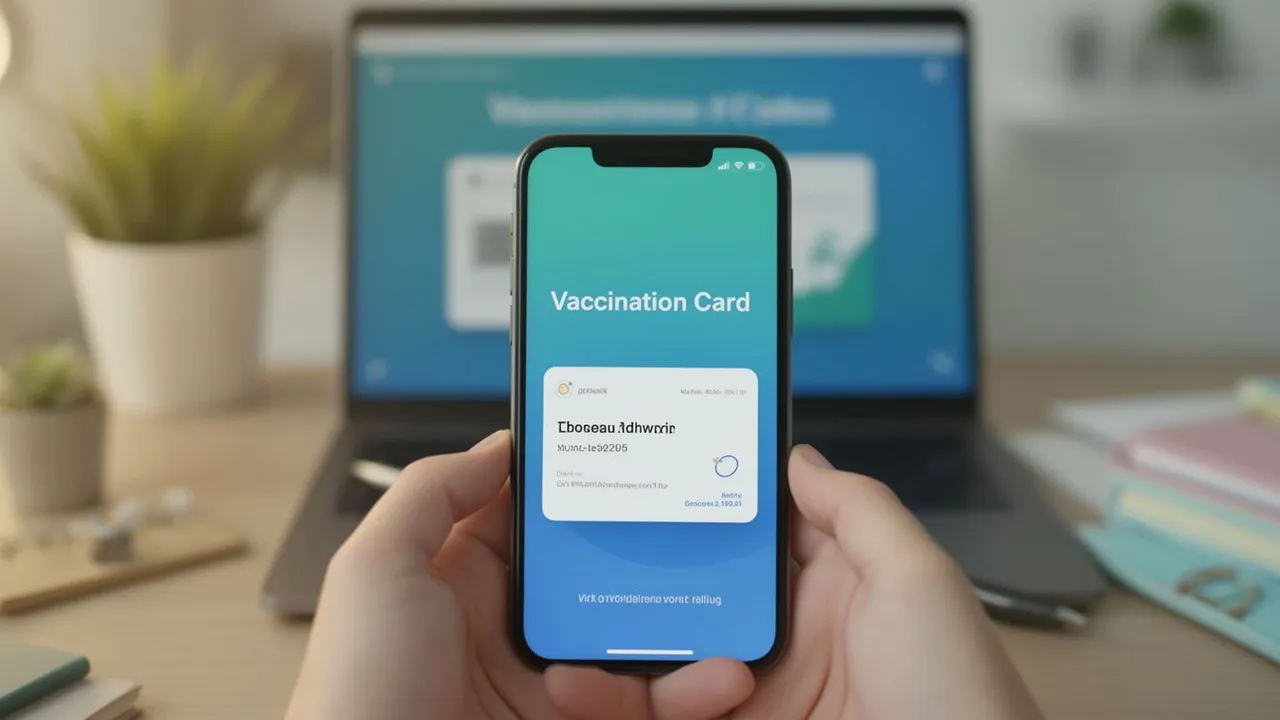
A Carteira Nacional de Vacinação no Meu SUS Digital é a área em que o cidadão consulta registros de vacinas vinculados ao seu cadastro no SUS. Dependendo do lançamento feito pelo estabelecimento de saúde, a tela pode mostrar nome do imunizante, dose, data de aplicação, lote, local de vacinação e outras informações relacionadas ao atendimento.
Ela funciona como uma consulta digital do histórico disponível na base pública de saúde. Não substitui automaticamente todos os comprovantes exigidos em situações específicas, nem garante que vacinas antigas aplicadas fora da rede pública estarão registradas. Uma pessoa que tomou vacinas na infância e recebeu as doses apenas em caderneta de papel, por exemplo, pode visualizar um histórico incompleto.
Na prática, use a carteira para conferir informações antes de uma consulta, acompanhar doses recentes e localizar comprovantes que estejam disponíveis para emissão. Se uma escola ou empregador pedir comprovação, confirme qual informação é necessária: em muitos casos, a visualização da carteira atende; em outros, será preciso apresentar a caderneta ou uma declaração emitida pela unidade de saúde.
Qual documento escolher: carteira digital, certificado nacional da COVID-19 ou CIVP
Os documentos têm finalidades diferentes, e escolher o errado costuma atrasar a solicitação. A Carteira Nacional de Vacinação Digital serve para consultar o histórico de imunizações registrado no Meu SUS Digital. Ela é a opção adequada quando alguém precisa verificar doses, datas e vacinas aplicadas no Brasil.
O Certificado Nacional de Vacinação contra a Covid-19, quando disponível no sistema, é voltado especificamente às doses relacionadas à Covid-19. Não confunda esse certificado com a carteira completa: ele não comprova necessariamente outras vacinas, como febre amarela, tríplice viral ou influenza.
Já o Certificado Internacional de Vacinação ou Profilaxia, conhecido como CIVP, é destinado a exigências sanitárias internacionais. A emissão e as regras desse documento são tratadas pela Anvisa, e ele costuma ser exigido em viagens para determinados países, especialmente em relação à febre amarela. Antes de viajar, consulte a exigência do destino diretamente em fontes oficiais do país e da Anvisa.
Um exemplo comum: para uma matrícula escolar, a instituição geralmente solicita a carteira de vacinação; para entrar em um país com requisito sanitário, o viajante deve verificar se necessita do CIVP. Não envie um certificado de Covid-19 quando a solicitação for pela carteira geral de imunização.
O que você precisa para acessar o comprovante de vacinação
Separe os dados e recursos básicos antes de começar. Isso evita tentativas repetidas de login e reduz o risco de bloquear temporariamente o acesso à conta gov.br.
Você precisará de:
- CPF: ele é usado na identificação da conta e na vinculação dos registros de saúde. Confira se o número informado no cadastro está correto.
- Conta gov.br ativa: o Meu SUS Digital usa a autenticação da conta gov.br. Caso não tenha uma conta, faça o cadastro somente pelos canais oficiais do governo.
- Celular ou computador com internet: no celular, prefira instalar o aplicativo oficial pelas lojas Google Play ou App Store. No computador, acesse o portal oficial do Meu SUS Digital por meio de uma busca cuidadosa ou de canais governamentais.
- Acesso ao e-mail ou telefone cadastrado: eles podem ser necessários para receber códigos de verificação ou recuperar a senha.
- Caderneta física, se houver: ela é essencial quando você precisar conferir uma dose ausente ou pedir correção na unidade onde foi vacinado.
Evite usar computadores públicos para consultar dados de saúde. O comprovante traz informações pessoais, e deixar uma sessão aberta expõe seu CPF e seu histórico de imunização.
Como entrar no Meu SUS Digital com a conta gov.br
O acesso é feito com sua conta gov.br, tanto no aplicativo quanto no navegador. Os nomes exatos de botões podem mudar conforme atualizações, mas a sequência de autenticação permanece semelhante.
- Abra o aplicativo oficial Meu SUS Digital ou entre no ambiente oficial pelo navegador.
- Selecione a opção de entrar ou acessar.
- Informe o CPF vinculado à sua conta gov.br.
- Digite a senha diretamente na página ou aplicativo oficial da conta gov.br.
- Conclua a verificação solicitada, como confirmação pelo aplicativo, código de segurança ou outro método cadastrado.
- Ao retornar ao Meu SUS Digital, confirme se o nome exibido é o seu antes de consultar a carteira.
Um erro frequente é tentar entrar com o CPF de um familiar usando a própria senha. Cada pessoa deve acessar sua conta individual. Para crianças ou pessoas que dependem de responsável, siga as opções de representação disponíveis na plataforma ou procure orientação na unidade de saúde, pois a vinculação depende do cadastro correto.
Nunca informe senha, código recebido por SMS, e-mail ou notificações a terceiros. Equipes legítimas de atendimento não pedem esses códigos por telefone, mensagem ou redes sociais.
Como consultar o histórico de vacinas no aplicativo e no computador
Depois do login, procure a área relacionada a vacinação, carteira de vacinação ou imunizações. Em algumas versões, ela aparece entre os serviços principais; em outras, pode estar dentro de uma área de saúde ou documentos. A organização visual pode variar entre o aplicativo e o acesso pelo computador.
Ao abrir o histórico, confira cada registro com atenção. Os campos mais úteis são:
- Nome da vacina ou imunizante: identifica qual proteção foi aplicada.
- Dose: informa se foi primeira dose, segunda dose, reforço ou esquema equivalente.
- Data de aplicação: é o dado mais solicitado em comprovações.
- Estabelecimento de saúde: ajuda a localizar a unidade responsável caso exista erro.
- Lote ou fabricante, quando exibidos: podem ser relevantes em atendimentos clínicos ou exigências específicas.
Não presuma que uma tela vazia significa que você não foi vacinado. A ausência pode decorrer de registro ainda não integrado, aplicação antiga, atendimento em serviço privado sem envio à base ou divergência cadastral. Compare o que aparece na tela com sua caderneta física antes de concluir que uma dose precisa ser repetida.
Se estiver no computador, use uma tela em tamanho normal e evite ampliar excessivamente a página, pois alguns botões de documentos ficam no fim da área de vacinação. No celular, role a página até o final e toque no registro desejado para abrir os detalhes.
Como emitir ou abrir o comprovante disponível na carteira
Quando houver opção de documento para o registro consultado, ela pode aparecer como visualizar, emitir, gerar comprovante ou compartilhar. O sistema não apresenta necessariamente o mesmo botão para todas as vacinas, todos os usuários ou todas as versões da plataforma.
Siga esta sequência:
- Abra a área de vacinação no Meu SUS Digital.
- Selecione a vacina ou o certificado que precisa apresentar.
- Procure a função de visualizar documento, gerar comprovante ou opção equivalente.
- Revise o conteúdo antes de salvar ou encaminhar.
- Só então use a função de download, impressão ou compartilhamento disponível.
A conferência é indispensável. Veja se o nome completo, CPF, vacina, dose e data de aplicação correspondem à pessoa e ao atendimento corretos. Um comprovante com nome divergente não deve ser usado para terceiros, mesmo que tenha sido encontrado no mesmo celular.
Se a solicitação for para uma finalidade formal, como matrícula, emprego ou viagem, pergunte ao destinatário qual documento ele aceita. A tela da carteira, um arquivo exportado e uma declaração da unidade podem ter aceitação diferente conforme a instituição responsável pela exigência.
Como baixar, salvar em PDF, imprimir e compartilhar o comprovante
Depois de abrir o comprovante, a forma de salvar depende do dispositivo e das opções liberadas pelo sistema operacional. Em vez de procurar um formato específico, use o recurso disponível na tela e confira o arquivo gerado antes de enviá-lo.
No celular, toque em compartilhar, exportar, baixar ou no ícone equivalente. Caso apareça a opção de impressão, escolha uma impressora instalada ou selecione a alternativa de salvar como PDF, se o aparelho oferecer esse recurso. Dê um nome claro ao arquivo, como comprovante-vacinacao-nome-data, para encontrá-lo depois.
No computador, use o botão de download quando estiver disponível. Se houver apenas a função de impressão, escolha a impressora correta ou, na janela de impressão do navegador, selecione Salvar como PDF. Abra o PDF salvo e confirme se todas as páginas foram incluídas e se os dados estão legíveis.
Para compartilhar, prefira enviar o arquivo diretamente ao destinatário necessário por e-mail institucional, aplicativo de mensagem confiável ou plataforma oficial solicitada. Evite publicar a imagem em redes sociais. O comprovante reúne informações de saúde e identificadores pessoais, que não devem circular sem necessidade.
Dados ausentes ou incorretos: como agir quando uma vacina não aparece
Registros ausentes acontecem por motivos concretos: vacinação realizada antes da digitalização de parte dos sistemas, atraso no envio de dados, CPF digitado incorretamente no atendimento, divergência no nome ou lançamento incompleto. A carteira digital não cria um registro novo; ela apenas exibe o que chegou às bases integradas.
Comece reunindo provas da vacinação: caderneta física, cartão da clínica, declaração, data aproximada, nome da vacina e unidade onde a dose foi aplicada. Quanto mais completo estiver o comprovante, mais fácil será para a equipe localizar o atendimento.
Depois, procure o estabelecimento onde a vacina foi aplicada ou a unidade básica de saúde responsável pelo seu acompanhamento. Explique qual dose está ausente ou qual dado está incorreto. Leve documento com foto, CPF e a caderneta. A unidade avaliará o procedimento aplicável para conferência e eventual atualização cadastral.
Não altere imagens, datas ou nomes por conta própria para tentar atender a uma exigência. Além de não corrigir o sistema, isso pode invalidar o documento perante escola, empregador ou autoridade sanitária. Se a dose foi aplicada em serviço privado, entre em contato primeiro com a clínica ou laboratório que realizou o atendimento.
Cuidados ao usar e compartilhar informações de vacinação
O comprovante de vacinação contém dados pessoais e informações de saúde. A Constituição Federal protege a intimidade e a vida privada, e a Lei Geral de Proteção de Dados Pessoais, a LGPD, estabelece regras para o tratamento de dados pessoais, inclusive dados sensíveis de saúde. Na prática, isso exige compartilhamento limitado à finalidade legítima.
Antes de encaminhar o documento, confirme quem está solicitando, para qual finalidade e por quanto tempo o arquivo será guardado. Uma escola pode precisar verificar a situação vacinal de um aluno; isso não autoriza o envio do comprovante a grupos de mensagens ou pessoas sem vínculo com a solicitação.
Adote estes cuidados:
- envie somente o documento necessário, sem anexar capturas de tela de outras áreas do aplicativo;
- confira o endereço de e-mail e o número do destinatário antes do envio;
- proteja celular e computador com senha ou biometria;
- apague downloads de aparelhos compartilhados depois de concluir a demanda;
- guarde a versão impressa em local seguro, pois ela também expõe dados pessoais.
Desconfie de links recebidos por mensagem que prometem emitir carteira de vacinação mediante pagamento ou pedem código da conta gov.br. O acesso aos serviços públicos deve ser iniciado pelos canais oficiais, não por anúncios ou mensagens encaminhadas.
Perguntas frequentes sobre o comprovante de vacinação pelo Meu SUS Digital
Consigo acessar o comprovante sem conta gov.br?
Não. O acesso ao Meu SUS Digital exige autenticação pela conta gov.br porque o sistema reúne dados pessoais e de saúde. Se você ainda não tiver conta, crie ou recupere o acesso pelos canais oficiais do governo, usando seu CPF e os meios de confirmação disponíveis. Não peça para outra pessoa entrar com a conta dela em seu nome. Quando houver dificuldade persistente para criar ou recuperar o cadastro, procure o suporte oficial da conta gov.br ou uma unidade de saúde para orientação sobre seus dados cadastrais.
O comprovante digital vale como carteira de vacinação?
A validade depende da finalidade e da instituição que fez a exigência. O documento digital é útil para comprovar os registros apresentados no Meu SUS Digital, mas escolas, empregadores, consulados e serviços de saúde podem solicitar formato específico, carteira física ou declaração complementar. Antes de enviar, confirme o que será aceito e quais vacinas precisam constar. Para viagem internacional, a carteira digital não substitui automaticamente o CIVP quando o país de destino exigir o certificado internacional.
Por que minha vacina não aparece no Meu SUS Digital?
Isso ocorre principalmente quando a dose foi aplicada há bastante tempo, quando o estabelecimento ainda não integrou o lançamento, quando houve divergência de CPF ou nome, ou quando o atendimento foi feito em serviço privado sem registro disponível na base consultada. Compare o sistema com sua caderneta física e procure a unidade onde recebeu a vacina. Leve os comprovantes originais para que a equipe localize o atendimento e informe o procedimento de correção ou atualização cabível.
Posso emitir o comprovante pelo celular e pelo computador?
Sim, o acesso pode ser feito pelo aplicativo Meu SUS Digital no celular ou pelo ambiente oficial no navegador, desde que sua conta gov.br esteja ativa. A diferença costuma estar na apresentação dos botões. No celular, as opções podem aparecer no menu de compartilhamento; no computador, podem ficar na tela do documento ou na janela de impressão. Se não houver download direto, use a função de imprimir e verifique se o sistema oferece salvar como PDF.
É seguro enviar o comprovante pelo WhatsApp?
Envie apenas quando esse for um canal combinado com o destinatário e quando você tiver certeza do número. O arquivo contém dados de saúde e identificação, por isso não deve ser encaminhado a grupos, contatos desconhecidos ou números obtidos por links suspeitos. Para demandas institucionais, e-mail oficial ou portal da própria instituição costuma oferecer melhor rastreabilidade. Depois do envio, evite manter o arquivo em aparelhos de terceiros ou em pastas compartilhadas sem proteção.
Conclusão
A forma mais segura de consultar e obter seu comprovante é acessar o Meu SUS Digital com a conta gov.br, localizar a área de vacinação e revisar cuidadosamente os dados antes de salvar, imprimir ou compartilhar. A carteira mostra os registros que estão disponíveis nas bases do SUS, portanto a ausência de uma dose exige conferência com a caderneta e, quando necessário, contato com a unidade onde ocorreu a vacinação.
Se o documento for usado para escola, trabalho, atendimento de saúde ou viagem, confirme antecipadamente qual comprovante é aceito. Use a carteira digital para o histórico geral, o certificado específico de Covid-19 quando solicitado e o CIVP nas situações internacionais aplicáveis. Preserve sua privacidade e compartilhe o arquivo apenas pelo canal necessário.
Base legal aplicável
Para o tema "Como Emitir, Baixar, Imprimir e Compartilhar o Comprovante de Vacinacao (carteira Nacional de Vacinacao) Pelo", confirme a legislação e os regulamentos aplicáveis em fontes oficiais. Marcos legais que costumam ser relevantes:
- Código Civil (Lei nº 10.406/2002)
- Lei de Registros Públicos (Lei nº 6.015/1973)
- Lei de Incorporações Imobiliárias (Lei nº 4.591/1964)
- Código de Defesa do Consumidor (Lei nº 8.078/1990)
- Constituição Federal de 1988 (princípios e direitos fundamentais)
Base legal aplicável
Para o tema "Como Emitir, Baixar, Imprimir e Compartilhar o Comprovante de Vacinacao (carteira Nacional de Vacinacao) Pelo", confirme a legislação e os regulamentos aplicáveis em fontes oficiais. Marcos legais que costumam ser relevantes:
- Código Civil (Lei nº 10.406/2002)
- Lei de Registros Públicos (Lei nº 6.015/1973)
- Lei de Incorporações Imobiliárias (Lei nº 4.591/1964)
- Código de Defesa do Consumidor (Lei nº 8.078/1990)
- Constituição Federal de 1988 (princípios e direitos fundamentais)