Como Cadastrar, Remover e Corrigir Falhas na Biometria Bancária
Aprenda a cadastrar, remover e recadastrar impressão digital e reconhecimento facial no banco, corrigir erros no aplicativo e recuperar o acesso.
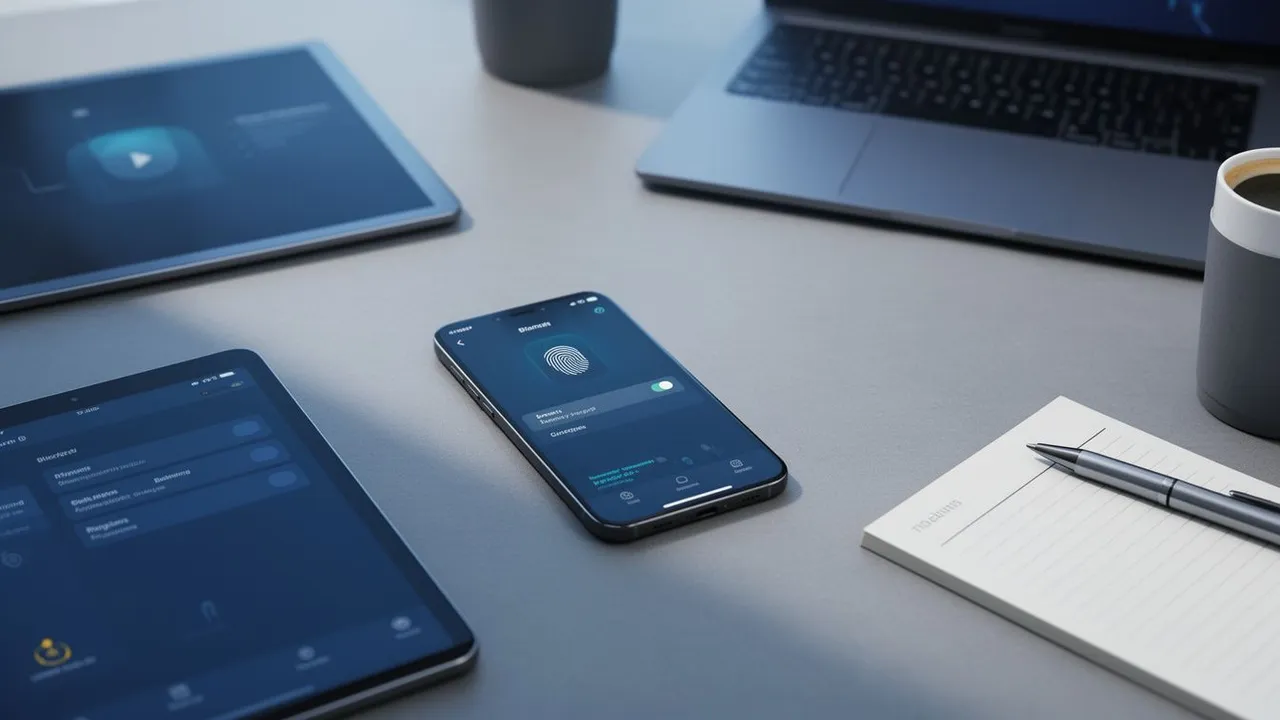
Introdução
Se a impressão digital ou o reconhecimento facial falhou no aplicativo do banco, pare de repetir a tentativa sem checar o básico. Limpe o sensor ou a câmera, confirme que a biometria está funcionando no próprio celular, atualize o aplicativo oficial e entre com senha apenas pelo canal legítimo da instituição. Tentativas consecutivas costumam acionar bloqueios de proteção.
A biometria torna o acesso mais rápido, mas não substitui todas as verificações bancárias. Em operações sensíveis, como cadastrar um novo aparelho, alterar dados, contratar crédito ou fazer transferências fora do padrão, o banco pode exigir senha, token, confirmação por outro dispositivo ou reconhecimento facial. Essa combinação existe para proteger a conta e impede que uma falha momentânea no leitor vire um problema maior.
Como a biometria funciona no acesso a aplicativos bancários
Impressão digital e reconhecimento facial são recursos diferentes. A digital usa o sensor do aparelho para comparar o dedo apresentado com uma digital salva no sistema operacional. O reconhecimento facial usa a câmera e, em alguns aparelhos, sensores adicionais para confirmar características do rosto. Em muitos casos, o celular faz a validação local e informa ao aplicativo que a autenticação foi aprovada, sem entregar ao banco uma imagem da sua digital.
O banco, por sua vez, define quando aceita essa aprovação como forma de login e quando pede uma etapa extra. Por isso, uma digital que desbloqueia o telefone nem sempre libera o aplicativo bancário. Também é normal que o menu se chame “Segurança”, “Acesso”, “Login”, “Biometria” ou “Face ID”, conforme o banco e o sistema Android ou iPhone.
A disponibilidade varia por aparelho, versão do aplicativo, tipo de conta e operação. Se o recurso desapareceu após uma atualização, verifique primeiro se o bloqueio de tela e a biometria continuam ativos nas configurações do celular.
Antes de cadastrar: requisitos de segurança e preparo do celular
Antes do cadastro, instale ou atualize o aplicativo somente pela loja oficial do celular. Confirme o nome da instituição e o desenvolvedor antes de baixar: aplicativos falsos imitam cores, logotipos e telas de bancos para capturar senha. Mantenha também o sistema operacional atualizado quando houver atualização compatível disponível.
Faça estas verificações práticas:
- Ative bloqueio de tela com senha forte, PIN ou padrão. Sem essa proteção, muitos bancos não habilitam a biometria.
- Cadastre sua digital ou rosto nas configurações do aparelho e teste o desbloqueio do telefone.
- Use internet estável, de preferência rede móvel ou Wi-Fi particular. Evite Wi-Fi público durante validações de identidade.
- Confirme que o número de celular e o e-mail cadastrados no banco ainda são seus, pois códigos de segurança podem ser enviados por esses canais.
Não cadastre a biometria de outra pessoa em um celular usado para movimentar sua conta. Embora o aparelho aceite várias digitais, isso pode permitir que terceiros abram o aplicativo se o banco usar a autenticação biométrica local.
Como cadastrar impressão digital no aplicativo do banco
Com a conta acessível por senha, abra o aplicativo oficial e procure a área de segurança ou configurações de acesso. Normalmente, a opção aparece como “Entrar com digital”, “Usar biometria” ou expressão semelhante. Ative o recurso e autorize o aplicativo a usar a biometria já registrada no aparelho.
O fluxo costuma seguir esta ordem:
- Entre no aplicativo usando senha e, quando solicitado, token ou outro fator de confirmação.
- Ative a opção de acesso por impressão digital nas configurações.
- Confirme a digital no sensor do aparelho.
- Feche o aplicativo, abra novamente e teste o login biométrico.
Alguns bancos pedem confirmação adicional quando a função é ativada em aparelho novo. Isso é esperado, pois o sistema precisa vincular aquele dispositivo à conta. Não envie senha, código SMS, token ou captura de tela para ninguém para “concluir o cadastro”. Funcionários legítimos não solicitam esses dados por conversa em redes sociais ou aplicativos de mensagem.
Como ativar e validar o reconhecimento facial bancário
O reconhecimento facial bancário geralmente é usado para confirmar identidade, liberar um aparelho ou autorizar uma ação específica. Abra o aplicativo em ambiente claro, limpe a lente frontal e retire boné, máscara, óculos escuros ou acessórios que escondam parte do rosto. Óculos de grau costumam ser aceitos, mas removê-los pode ajudar quando há reflexo forte.
Posicione o rosto dentro do enquadramento indicado e mantenha o celular na altura dos olhos. Luz frontal é melhor que luz atrás da cabeça: uma janela às suas costas deixa o rosto escuro para a câmera. Se houver pedido para piscar, virar o rosto ou acompanhar um ponto na tela, siga a instrução sem pressa. Essa etapa é chamada de prova de vida e diferencia uma pessoa presente de uma imagem estática.
O banco pode comparar a captura com documentos e dados cadastrais existentes. Se o cadastro facial falhar repetidamente, não tente usar foto, vídeo, espelho ou imagem impressa. Além de não resolver, isso pode gerar bloqueio preventivo de segurança.
Como remover, trocar ou recadastrar a biometria com segurança
Recadastre a biometria ao trocar de celular, restaurar o aparelho, mudar significativamente a aparência ou perceber que outra digital foi incluída no dispositivo compartilhado. Primeiro, remova digitais ou rostos desconhecidos nas configurações do telefone. Depois, entre no aplicativo bancário por senha e desative ou recadastre a biometria na área de segurança, quando essa opção estiver disponível.
Apagar a digital do celular pode desativar o login biométrico no banco, mas não apaga sua conta nem altera automaticamente os dados cadastrais da instituição. Em alguns aplicativos, será preciso entrar novamente com senha e ativar o recurso do zero. Em outros, o banco exige uma validação por token, SMS, internet banking ou atendimento.
Após perda, roubo ou venda do aparelho, use outro dispositivo seguro para avisar o banco e desvincular o celular antigo. Se não conseguir acessar o aplicativo, procure o telefone exibido no verso do cartão, o site oficial ou uma agência. Não espere uma tentativa fraudulenta para agir.
Diagnóstico de falhas: o problema está no celular, no aplicativo ou no cadastro?
Um diagnóstico organizado evita redefinir senha ou ir à agência sem necessidade. Comece testando a biometria fora do banco: se a digital não desbloqueia o celular, a falha está no sensor, no cadastro do sistema ou no dedo. Se o rosto não é reconhecido nem pela função nativa do aparelho, verifique câmera, lente, permissões e iluminação.
Quando a biometria funciona no celular, mas falha apenas no banco, siga esta sequência:
- Feche completamente o aplicativo e abra outra vez.
- Verifique atualização na loja oficial e reinicie o telefone.
- Confira as permissões de câmera ou biometria nas configurações do sistema.
- Troque de rede se houver internet instável.
- Consulte avisos de indisponibilidade nos canais oficiais do banco.
Se o erro surgir depois de trocar número, aparelho ou documento, a origem tende a ser a validação de segurança da conta. Se aparecer mensagem de bloqueio, pare as tentativas e use o canal indicado pelo banco. Apagar dados do aplicativo sem conhecer suas consequências pode remover configurações locais e exigir novo vínculo do dispositivo.
Impressão digital não reconhecida: causas comuns e correções
A falha mais comum é física: sensor com gordura, poeira ou umidade; dedo molhado, muito ressecado, lesionado ou com descamação. Limpe o sensor com pano macio, seco e sem produtos abrasivos. Se o leitor fica sob a tela, película grossa, mal instalada ou incompatível pode prejudicar a leitura. Não force o dedo nem use líquidos diretamente no aparelho.
Se a digital falha no celular inteiro, exclua apenas as digitais registradas por você e faça novo cadastro no sistema. Durante o registro, encoste o dedo em posições variadas, incluindo laterais e ponta. Cadastros feitos com pressa registram uma área pequena e falham no uso cotidiano.
Também confira se o aplicativo mantém permissão para usar biometria. Depois, abra o banco com senha e reative o recurso, se necessário. Se o sensor parou de funcionar após queda, contato com água ou reparo de tela, trate como possível defeito de hardware. Use senha e os métodos alternativos permitidos enquanto busca assistência técnica confiável.
Reconhecimento facial falha: iluminação, câmera, permissões e prova de vida
O reconhecimento facial falha quando a câmera não vê detalhes suficientes do rosto. Limpe a lente frontal com pano seco, fique de frente para uma fonte de luz e segure o telefone firme. Uma cena comum é tentar validar o rosto dentro do carro à noite ou diante de uma janela: a câmera recebe pouca luz no rosto ou luz excessiva atrás dele.
Confira nas configurações do aparelho se o aplicativo bancário tem permissão para usar a câmera. Atualize o aplicativo pela loja oficial e reinicie o celular antes de repetir a validação. Conexão estável também importa porque a etapa pode precisar enviar dados de confirmação ao banco.
Mudanças temporárias, como barba recém-cortada, maquiagem marcante, inchaço ou uso de óculos escuros, podem dificultar a comparação em alguns sistemas. Tente novamente em condição neutra. Se a câmera estiver embaçada, trincada, sem foco ou exibir imagem preta em outros aplicativos, a falha é do aparelho. Não use fotos, vídeos, filtros ou qualquer tentativa de contornar a prova de vida.
Bloqueio após tentativas e alternativas para recuperar o acesso
Ao receber aviso de muitas tentativas, interrompa o processo. Continuar tentando digital, rosto ou senha em sequência aumenta o bloqueio e pode impedir operações até uma análise adicional. Leia a mensagem exibida: alguns bancos informam um prazo de espera, enquanto outros direcionam para redefinição de senha, validação em caixa eletrônico, internet banking ou central de atendimento.
Use apenas alternativas já disponibilizadas pelo próprio banco, como senha de acesso, token no dispositivo previamente autorizado, chave de segurança ou confirmação pelo canal oficial. Nunca aceite “ajuda” de perfis que prometem desbloqueio imediato por mensagem.
Se esqueceu a senha, utilize a recuperação dentro do aplicativo ou no site oficial. Se o telefone antigo era o único aparelho autorizado, a liberação do novo dispositivo costuma exigir verificações adicionais. Essa demora protege você caso alguém esteja tentando assumir a conta após roubo do celular. Se houver transações que você não reconhece, bloqueie cartões pelos canais oficiais e comunique o banco imediatamente.
Quando falar com o banco e quais canais oficiais usar
Procure atendimento oficial quando o bloqueio persistir após o prazo informado, houver divergência em nome, CPF, telefone ou documento, o aplicativo não aceitar o novo aparelho ou a indisponibilidade durar mais que uma instabilidade pontual. Suspeita de fraude, troca indevida de número e perda do celular exigem contato imediato.
Use somente o aplicativo, o site oficial digitado por você, o telefone no verso do cartão, caixas eletrônicos identificados ou agência. Pesquisar o nome do banco em mecanismos de busca pode levar a anúncios ou páginas falsas. Confirme o endereço e não ligue para números enviados por SMS ou redes sociais.
Tenha em mãos documento de identificação e informações básicas da conta, mas nunca revele senhas ou códigos de uso único. Pelo Código de Defesa do Consumidor, Lei nº 8.078/1990, o consumidor tem direito a informação clara e atendimento adequado. Registre protocolo, data e horário. Se for necessário atendimento presencial, confirme antes os documentos e as regras da agência pelo canal oficial.
Cuidados de privacidade e prevenção a golpes envolvendo biometria
Dados biométricos exigem cuidado especial porque estão ligados à sua identidade. A Constituição Federal protege a intimidade e a vida privada, e a Lei Geral de Proteção de Dados Pessoais, Lei nº 13.709/2018, classifica dados biométricos como dados pessoais sensíveis. Na prática, use recursos de biometria somente em aplicativos genuínos e mantenha o aparelho protegido.
Bancos não pedem senha, token, código recebido por SMS, selfie, vídeo ou foto de documento por link enviado em mensagem não verificada. Golpistas usam urgência, alegam “atualização de segurança” e pedem compartilhamento de tela ou instalação de aplicativo de acesso remoto. Recuse e encerre a conversa.
Após roubo, perda ou empréstimo indevido do celular, altere senhas por um dispositivo confiável, informe o banco, bloqueie linhas quando necessário e revise os aparelhos autorizados. Nunca empreste um telefone desbloqueado com aplicativo bancário aberto. A biometria é uma camada de proteção, não autorização para descuidar de senha, notificações e limites de movimentação.
Perguntas frequentes sobre biometria em bancos
Posso usar impressão digital e reconhecimento facial ao mesmo tempo?
Sim, quando o celular e o banco oferecem as duas modalidades. Em geral, a impressão digital é usada para abrir rapidamente o aplicativo, enquanto o reconhecimento facial pode ser solicitado para confirmar identidade, habilitar um aparelho ou autorizar determinada ação. A disponibilidade não é igual em todos os bancos. Ative apenas os recursos que você entende e teste o acesso logo após configurar, mantendo senha e meios alternativos de recuperação protegidos.
O que fazer ao trocar de celular?
Instale o aplicativo oficial no telefone novo e siga o procedimento de autorização indicado pelo banco. Normalmente, será necessário informar senha e confirmar a identidade com token, código, biometria facial ou outro aparelho já vinculado. Antes de vender ou descartar o telefone anterior, saia dos aplicativos, remova contas, desvincule o dispositivo pelo banco quando houver essa opção e restaure o aparelho conforme as instruções do fabricante.
Apagar a digital do aparelho desativa o acesso bancário?
Frequentemente, sim. Ao remover todas as digitais do sistema, o aplicativo perde a referência biométrica usada para liberar o login e volta a pedir senha. Isso não encerra a conta nem elimina seus dados no banco. Entre pelo método disponível e ative a biometria novamente depois de cadastrar sua digital no celular. Se não conseguir entrar, use a recuperação oficial de acesso, sem tentar repetir a leitura muitas vezes.
E se a câmera ou o sensor estiver danificado?
Use a senha e os métodos alternativos oferecidos pelo banco enquanto resolve o defeito. Se o sensor ou a câmera falha em todos os aplicativos, o problema é do aparelho e não do cadastro bancário. Não instale ferramentas desconhecidas que prometem corrigir biometria. Em casos de tela, câmera ou sensor danificados após queda, procure assistência técnica de confiança e mantenha o aplicativo bancário atualizado no dispositivo que estiver usando.
Quando o recadastro presencial pode ser necessário?
O atendimento presencial pode ser exigido quando há divergência cadastral, suspeita de fraude, documento vencido ou ilegível, perda dos meios de validação e bloqueio que não pode ser resolvido digitalmente. Cada banco adota regras próprias para esse processo. Antes de ir à agência, confirme no aplicativo, no telefone oficial ou no site da instituição quais documentos levar. Leve identificação original e guarde o protocolo do atendimento anterior, se houver.
Conclusão
A forma mais segura de resolver erro de biometria é descobrir primeiro onde está a falha: no dedo, sensor, câmera e permissões do celular; no aplicativo e na conexão; ou no vínculo de segurança da conta. Atualize os canais oficiais, teste a biometria fora do banco e evite tentativas repetidas quando surgir bloqueio.
Se o problema continuar, recupere o acesso pelos recursos autorizados pelo seu banco e registre o atendimento. Em suspeita de fraude, perda do aparelho ou dados cadastrais divergentes, fale imediatamente com a instituição por canal oficial. Para outros guias práticos sobre contas, serviços e segurança digital, acompanhe o Consulta M2.
Base legal aplicável
Para o tema "Como Cadastrar, Remover e Corrigir Falhas de Biometria (impressao Digital e Reconhecimento Facial) em Bancos", confirme a legislação e os regulamentos aplicáveis em fontes oficiais. Marcos legais que costumam ser relevantes:
- Código Civil (Lei nº 10.406/2002)
- Lei de Registros Públicos (Lei nº 6.015/1973)
- Lei de Incorporações Imobiliárias (Lei nº 4.591/1964)
- Código de Defesa do Consumidor (Lei nº 8.078/1990)
- Constituição Federal de 1988 (princípios e direitos fundamentais)
Base legal aplicável
Para o tema "Como Cadastrar, Remover e Corrigir Falhas de Biometria (impressao Digital e Reconhecimento Facial) em Bancos", confirme a legislação e os regulamentos aplicáveis em fontes oficiais. Marcos legais que costumam ser relevantes:
- Código Civil (Lei nº 10.406/2002)
- Lei de Registros Públicos (Lei nº 6.015/1973)
- Lei de Incorporações Imobiliárias (Lei nº 4.591/1964)
- Código de Defesa do Consumidor (Lei nº 8.078/1990)
- Constituição Federal de 1988 (princípios e direitos fundamentais)